パソコン画面用の超かんたん!!お手軽ハンバーガーメニュー ②
この記事を表示すると、ヘッダー右端にハンバーガーメニューが表示されています。
第1弾が JPNSTYLE II によく合うので、第2弾 を作ってみました。
操作してみるとわかりますが、クリックで開閉するハンバーガーメニューではなく、マウスのホバーで開く「なんちゃって」なハンバーガーメニューです。
第1弾 との違いは以下の点です。
- アイコンが3本線から3点に変わった。
- MENU の文字を追加した。
- マウスホバー時の動作をアイコン差し替えではなく、違和感のない
opacity: 0.7;にした。
基本的には CSS をコピペするだけでこのメニューを作ることができますので、ヘッダーまわりをすっきりさせたい方はお試しください。
手順① Header Navigation メニューを作成
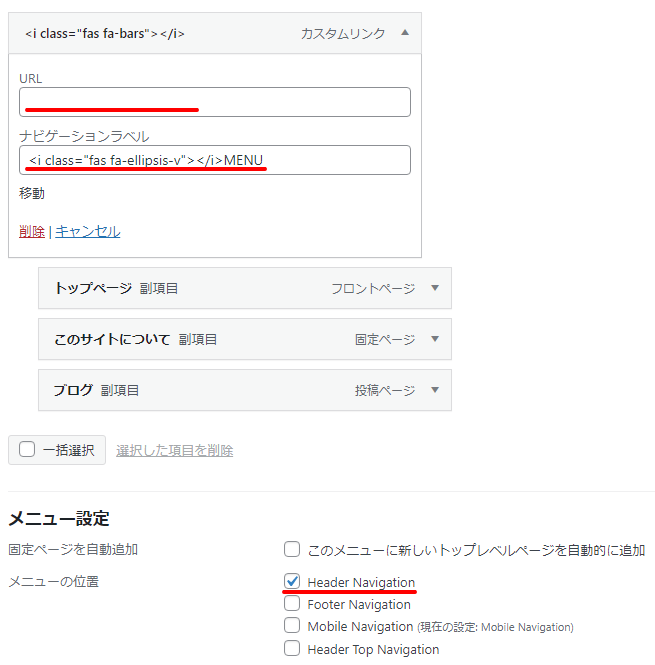
ハンバーガーボタンとして使うメニュー項目のナビゲーションラベルに <i class="fas fa-ellipsis-v"></i>MENU と入力して、URL の入力欄を空にしておく。
ハンバーガーメニューに表示したいものは 副項目 として追加しておく。
手順② CSS を追加
以下の CSS を追加する。
.gMenu>li .gMenu_name {
font-size: 10px;
font-family: sans-serif;
font-weight: normal;
display: flex;
flex-direction: column;
}

.gMenu_name .fa-ellipsis-v {
font-size: 30px;
margin-bottom: 5px;
}

.gMenu>li:before {
border-bottom: none;
}

.gMenu>li:hover .fa-ellipsis-v:before {
opacity: 0.7;
}
関連記事
サイト運営者プロフィール

- 魚沼情報サービス・ベクトル公式テクニカルパートナー
-
【日本全国対応】WordPress のサイト制作、設定、カスタマイズ、トラブルでお悩み、お困りの方、ベクトル公式テクニカルパートナーがお手伝いいたします。
Lightning / VK Blocks / VK Filter Search のサポート、カスタマイズを得意としています。
遠方からのご依頼の場合、打ち合わせ・サポートを Zoom や電子メール・電話などを併用して行わせていただきます。
オンラインレッスン形式でのホームページ制作サポートも行っています。お客様ご自身でホームページを制作・運用する上でうまくいかない部分をサポートいたします。設定やカスタマイズを手伝ってもらいたい、同時に便利な使い方や設定方法、カスタマイズのやり方も知ることができたら...という方にご好評いただいています。
デザイナー様、制作業者様のサイト制作のお手伝いも数多く行っています。難しい部分のコーディング ( PHP / CSS / jQuery ) をやってほしい、いま人手が足りない等、お仕事の依頼をお待ちしています。
ご要望をうかがった上で費用見積り(無料)を提示させていただきますので、お気軽にお問い合わせください。
≫メールでのお問い合わせはこちら
最新の投稿
 Lightning2022年5月17日モバイルナビのカスタマイズ例
 Lightning2022年1月4日JPNSTYLE でヘッダー固定を解除するやり方
 Lightning2021年8月14日JPNSTYLE にぴったり!! すっきりヘッダーに縦書きメニュー
 VK Blocks2021年8月14日VK Blocks Pro のバージョンによるカルーセルの作りやすさの違い